Signature Outlook : comment créer et ajouter la sienne (pas à pas)
Signature Outlook : créez et ajoutez la vôtre pas à pas dans le nouvel Outlook, Outlook classique ou sur le web, puis rendez-la plus utile avec Linko.
L'essentiel
- Dans le nouvel Outlook, la signature se crée dans Paramètres, puis Comptes, puis Signatures.
- Dans Outlook classique pour Windows, elle se crée depuis un nouveau message, menu Message, puis Signature.
- Vous pouvez choisir une signature par défaut pour les nouveaux messages et une autre pour les réponses et transferts.
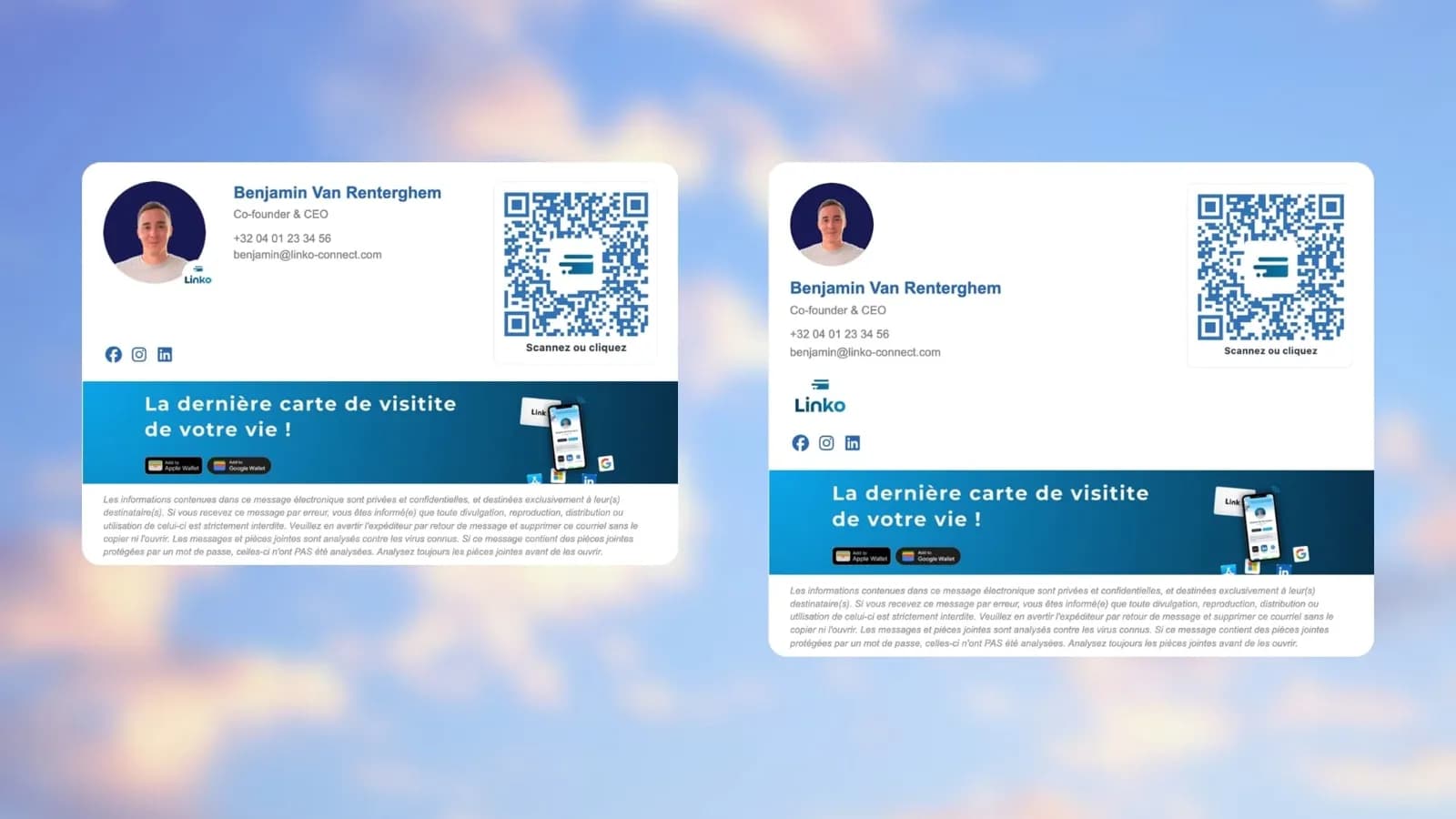
- Avec Linko, la signature se compose dans le tableau de bord, peut afficher un QR code vers votre carte, et s'insère toute seule dans Outlook grâce à l'add-in « Linko for Outlook ».
Sommaire
Vous envoyez des e-mails tous les jours, mais votre signature se résume peut-être à un prénom et un numéro de téléphone, ou à rien du tout. Créer une signature dans Outlook prend quelques minutes. Ce guide vous montre comment faire dans le nouvel Outlook et dans Outlook classique, comment la choisir automatiquement, et comment la rendre plus utile.
Les étapes ci-dessous suivent la documentation officielle de Microsoft (Comment ajouter et modifier une signature électronique dans Outlook).
Quelle version d’Outlook utilisez-vous ?
La première étape consiste à identifier votre version, car le chemin n’est pas le même.
| Version | Où créer la signature |
|---|---|
| Nouvel Outlook | Paramètres, puis Comptes, puis Signatures |
| Outlook classique (Windows) | Nouveau message, menu Message, puis Signature |
| Outlook sur le web | Paramètres d’Outlook (voir la page Microsoft) |
Si les étapes du nouvel Outlook ne correspondent pas à votre écran, vous utilisez probablement Outlook classique : suivez alors la section suivante.
Créer une signature dans le nouvel Outlook
- Ouvrez les Paramètres, puis la rubrique des signatures de vos comptes.
- Si plusieurs comptes sont ajoutés, choisissez celui auquel appliquer la signature.
- Sélectionnez Ajouter une signature et donnez-lui un nom distinct.
- Saisissez votre signature dans la zone d’édition, puis mettez-la en forme (police, couleur, styles).
- Cochez si elle doit s’appliquer aux nouveaux messages, aux réponses et transferts, ou aux deux.
- Cliquez sur Enregistrer.
Pour la modifier plus tard, retournez dans les mêmes paramètres, cliquez sur le bouton Modifier la signature en regard de celle concernée, puis sur Enregistrer.
Pour l’ajouter à un message précis, ouvrez un nouveau courrier, allez dans l’onglet Message, groupe Insertion, puis Signature, et choisissez la signature voulue.
Bon à savoir
Si vous avez un compte Microsoft et que vous utilisez à la fois Outlook et Outlook sur le web, vous devez créer la signature dans les deux produits (source : Microsoft).
Créer une signature dans Outlook classique pour Windows
- Ouvrez un nouveau courrier, puis dans le menu Message, choisissez Signature, puis Signatures.
- Dans la liste Compte de messagerie, choisissez le compte à associer. Vous pouvez avoir une signature différente par compte.
- Sous Sélectionner la signature à modifier, cliquez sur Nouveau et donnez un nom à la signature.
- Sous Modifier la signature, composez votre texte et mettez-le en forme.
- Sous Choisir une signature par défaut, définissez celle des nouveaux messages et celle des réponses et transferts.
- Cliquez sur OK pour enregistrer.
Attention : Outlook classique n’ajoute pas la nouvelle signature au message déjà ouvert, même si vous l’avez définie par défaut. Ajoutez-la à la main pour ce message (menu Message, Signature). Elle sera ajoutée automatiquement aux suivants.
Pour modifier une signature existante : Fichier, Options, Courrier, Signatures. Sélectionnez la signature, modifiez-la dans la zone Modifier la signature, puis Enregistrer et OK.
Ajouter un logo ou une image
Dans la fenêtre des signatures, sélectionnez la signature concernée, cliquez sur le bouton Image, choisissez votre fichier, puis Insérer. Pour redimensionner l’image, faites un clic droit dessus, choisissez Image, puis l’onglet Taille, en gardant la case des proportions verrouillées.
Pour une signature plus travaillée (puces, tableaux, bordures), Microsoft conseille de la composer dans Word, puis de la copier-coller dans la zone de modification.
Signature Outlook sur le web, sur Mac ou sur mobile
Le chemin diffère selon l’appareil. Pour Outlook.com et Outlook sur le web, suivez la page Microsoft Créer une signature et une réponse automatique. Pour Outlook sur Mac, Microsoft a un article dédié (« Créer, insérer ou modifier une signature dans Outlook pour Mac »).
Les erreurs à éviter
- Une signature trop lourde : plusieurs images et bannières alourdissent le message. Gardez l’essentiel : nom, fonction, entreprise, un moyen de contact.
- Des signatures différentes dans l’équipe : chacun invente sa mise en forme, et l’image de l’entreprise devient hétérogène.
- Une signature stockée sur un seul appareil : dans Outlook classique, les signatures sont stockées localement sur l’appareil où elles ont été créées (source : Microsoft). Pensez à la recréer ailleurs.
- Des informations périmées : un numéro ou un poste qui change oblige à modifier la signature à la main, appareil par appareil.
Aller plus loin : une signature insérée automatiquement par Linko
Les signatures Outlook ci-dessus restent à composer et à recopier à la main. Linko prend ce travail en charge : vous créez la signature une fois dans votre tableau de bord, et elle s’insère toute seule dans vos nouveaux messages Outlook.
Ce que vous faites dans le tableau de bord Linko
- Dans Mes signatures, cliquez sur Créer une signature et donnez-lui un nom.
- Partez d’une de vos cartes : ses informations préremplissent la signature, et vous pouvez tout modifier ensuite.
- Choisissez la mise en page (Classique ou Verticale), puis ajoutez si vous le souhaitez une image, une bannière ou un avertissement légal.
- Activez Afficher un QR Code et choisissez la carte vers laquelle il pointe : votre interlocuteur la scanne ou clique dessus pour ouvrir votre profil.
- Si vous avez plusieurs adresses, renseignez l’adresse Microsoft 365 liée à cette signature.
- Cliquez sur Enregistrer.
Le bouton Copier la signature reste disponible si vous préférez la coller vous-même dans un autre outil de messagerie.
Ce qui se passe ensuite, sans rien faire
À la rédaction d’un nouveau message, l’add-in « Linko for Outlook » demande à Linko votre signature et l’insère dans le corps du mail. Concrètement :
- si l’adresse expéditeur correspond à l’adresse Microsoft 365 liée à une signature, c’est celle-ci qui est insérée ;
- sans correspondance, Linko utilise votre signature par défaut, celle qui n’est liée à aucune adresse ;
- si vous désactivez Injection automatique dans Outlook pour une signature, elle n’est plus insérée, même si l’adresse correspond.
Vous n’avez donc plus à la recréer sur chaque appareil, ni à la recopier quand votre numéro ou votre poste change : vous modifiez la signature dans Linko, et les prochains messages portent la version à jour.
Signature Outlook classique
- À saisir et à mettre en forme dans chaque Outlook
- Stockée localement sur l’appareil dans Outlook classique
- À modifier à la main à chaque changement
Signature Linko
- Créée une fois dans le tableau de bord
- Insérée automatiquement par l’add-in à chaque nouveau message
- Un QR code peut renvoyer vers votre carte de visite digitale
Pour une équipe
Le tableau de bord distingue vos signatures, celles de l’entreprise et, pour les personnes rattachées à un groupe, des signatures gérées par ce groupe. L’add-in est déployé une seule fois par l’administrateur Microsoft 365 de votre organisation : dans le Centre d’administration Microsoft 365, il passe par Paramètres, puis Applications intégrées, avec le lien du manifeste fourni par Linko. Sur la plupart des tenants Microsoft 365, seul un administrateur peut ajouter un add-in.
Si rien ne s’insère
Vérifiez d’abord que l’add-in a été déployé pour votre compte, puis qu’une signature est bien activée pour Outlook. Sans signature activée, l’add-in affiche le message « Aucune signature Linko activée pour Outlook ».
Pour le détail de la signature et de ses usages, lisez notre article Signature mail entreprise : transformez chaque e-mail en outil de networking. Pour comprendre le principe de la carte elle-même, consultez le guide complet de la carte de visite digitale.
Vous voulez une signature uniforme pour toute l’équipe, reliée à votre carte ?
Questions fréquentes
Comment ajouter ma signature à un message précis ?
Ouvrez un nouveau courrier, allez dans le menu Message, puis Signature, et choisissez celle voulue dans la liste. C’est utile quand vous n’avez pas coché l’ajout automatique.
Puis-je avoir plusieurs signatures ?
Oui. Outlook permet de configurer plusieurs signatures (interne ou externe, personnelle ou professionnelle) et de choisir celle à utiliser lors de la rédaction (source : Microsoft). Dans Linko, vous pouvez aussi lier chaque signature à une adresse Microsoft 365 différente.
Pourquoi ma signature n’apparaît-elle pas dans le message que j’ai déjà ouvert ?
Dans Outlook classique, une nouvelle signature n’est pas ajoutée au message déjà ouvert. Ajoutez-la manuellement via Message, Signature. Elle s’ajoutera ensuite toute seule.
Puis-je mettre un logo dans ma signature ?
Oui. Dans Outlook classique, utilisez le bouton Image de la fenêtre des signatures, puis redimensionnez-le en gardant les proportions.
Comment retrouver ma signature sur un autre appareil ?
Dans Outlook classique, elle est stockée localement sur l’appareil où elle a été créée. Créez-la à nouveau sur l’autre appareil, ou gérez-la via votre compte Microsoft quand c’est possible. Avec Linko, elle est conservée dans votre tableau de bord et insérée par l’add-in, sans la recréer.