Outil gratuit
Arrière-plan Teams, Zoom et Meet personnalisé gratuit.
Votre nom, votre entreprise et votre poste sur un fond pro, en PNG 1920 x 1080. Choisissez, téléchargez, ajoutez-le à votre prochaine visio.
Aperçu
Indiquez d'abord votre nom complet pour télécharger l'image.
Vos données restent dans votre navigateur.
Installer
Ajoutez-le à votre visio.
Téléchargez l'image, puis suivez les étapes de votre application. Votre image reste en miroir pour vous seul : vos interlocuteurs lisent votre nom à l'endroit.
Microsoft Teams
- 1Avant de rejoindre la réunion, ouvrez « Effets vidéo » sous votre aperçu.
- 2Choisissez « Ajouter » et sélectionnez l'image téléchargée.
- 3Appliquez-la : elle reste en place pour les réunions suivantes.
Zoom
- 1Ouvrez les paramètres de Zoom, rubrique « Arrière-plan et effets ».
- 2Cliquez sur « + », puis « Ajouter une image ».
- 3Sélectionnez l'image téléchargée.
Google Meet
- 1Sur votre aperçu avant la réunion, ouvrez les arrière-plans et effets.
- 2Cliquez sur « + » pour importer une image.
- 3Choisissez l'image téléchargée.
Étapes relevées le 12 novembre 2026 dans l'aide de Microsoft, de Zoom et de Google. Les menus peuvent changer de nom.
Pourquoi
Un arrière-plan qui vous présente.
En visio, vos interlocuteurs ne voient pas votre carte de visite. Votre arrière-plan peut la remplacer.
- Votre nom et votre entreprise lisibles dès la première seconde
- Un décor neutre, sans désordre ni distraction
- La même image pour toute l'équipe, aux couleurs de la marque
Exemples
Trois fonds, trois métiers.
Ces images sortent de l'outil, telles quelles. Choisissez un fond clair ou sombre, la couleur du texte suit.
Camille Dupont, responsable commerciale
Thomas Lambert, consultant indépendant
Sarah Peeters, directrice artistique
Aller plus loin
Ajoutez le QR code de votre carte.
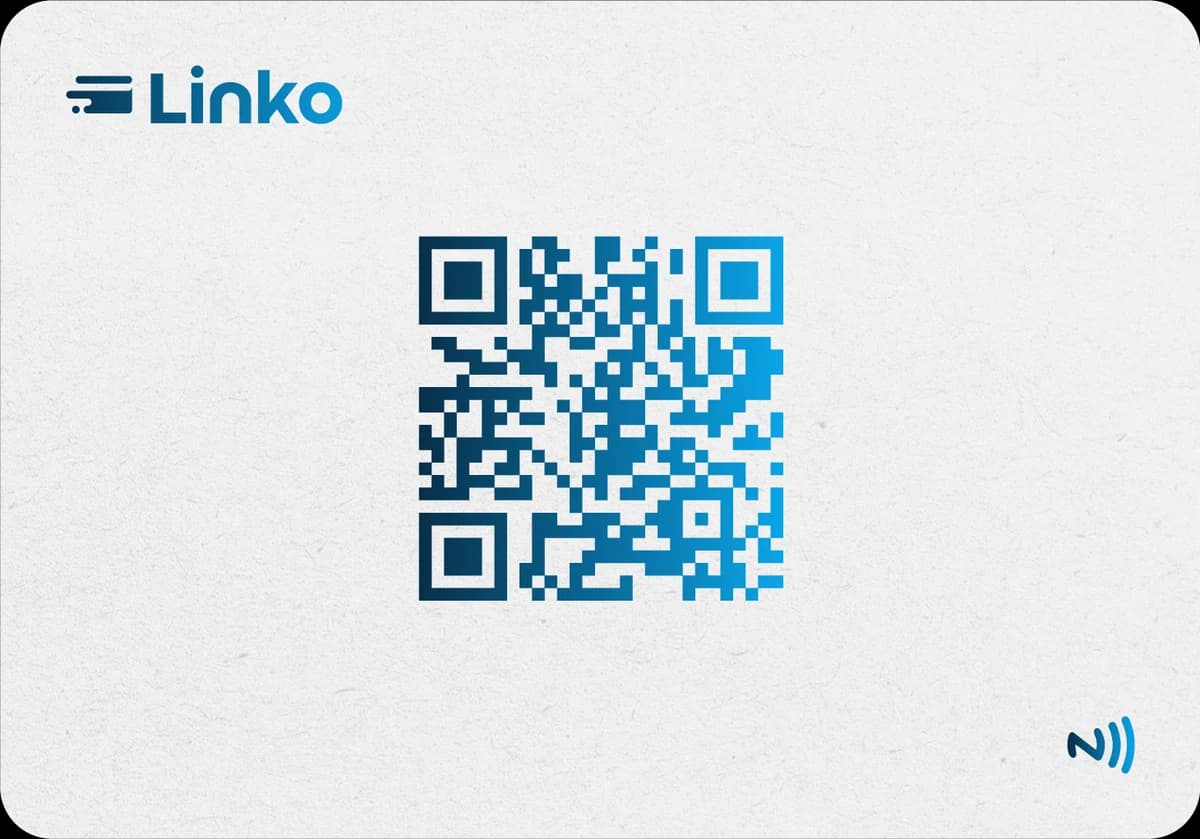
Avec un compte Freemium, gratuit, le QR code de votre carte de visite digitale s'affiche en haut à droite : vos interlocuteurs le scannent pendant l'appel et enregistrent vos coordonnées.
- Le QR code de votre carte, toujours à jour
- Les 45 fonds de l'app, vos images et le flou
- Votre logo au centre du QR code
Questions
Arrière-plan visio, en bref.
Quelle taille pour un arrière-plan Teams ou Zoom ?
1920 x 1080 pixels, au format 16:9. C'est la taille de l'image que produit cet outil, au format PNG.
Pourquoi mon texte apparaît-il à l'envers ?
La visio vous montre votre propre image en miroir, comme une glace. Vos interlocuteurs, eux, lisent votre nom à l'endroit. Vous pouvez désactiver l'effet miroir dans les réglages vidéo.
Peut-on importer son arrière-plan dans Teams gratuit ?
Oui. Teams gratuit, comme Teams en entreprise, accepte une image JPG, PNG ou BMP dans les effets vidéo. Teams sur Linux ne le permet pas, et dans une entreprise l'administrateur peut désactiver l'option : demandez-lui si vous ne la trouvez pas.
L'outil est-il gratuit ?
Oui, sans compte. L'image porte une petite pastille « linko.cards » en bas à droite, qui disparaît avec Business Plus.
Puis-je ajouter un QR code vers ma carte ?
Oui, avec un compte Freemium, gratuit lui aussi : le QR code de votre carte de visite digitale s'affiche en haut à droite, vos interlocuteurs le scannent pendant l'appel.
Votre prochaine rencontre mérite mieux qu'une carte papier.
Créez votre carte de visite digitale gratuitement, puis passez à la carte NFC quand vous voulez.
Une question ? Écrivez-nous à info@linko-connect.com