Carte NFC avis Google : comment collecter plus d'avis
Carte NFC avis Google : le principe, les règles à respecter et la méthode pas à pas pour que vos clients laissent un avis en un geste.
L'essentiel
- Une carte NFC avis Google renvoie le client vers la page d'avis de votre fiche d'établissement quand il approche son téléphone.
- Google autorise de demander des avis avec un lien ou un QR code, mais interdit toute contrepartie.
- Le lien se copie depuis la fiche : Voir les avis, puis Recevoir plus d'avis.
- Dans Linko, on l'ajoute avec le type de lien Google Reviews, puis on le définit en lien direct pour que la carte NFC ouvre les avis.
- Le bon moment pour demander : juste après une prestation réussie.
Sommaire
Vos clients sont satisfaits, mais très peu pensent à le dire sur Google. Une carte NFC avis Google règle ce problème de friction : le client approche son téléphone, la page d'avis de votre fiche s'ouvre, il n'a plus qu'à écrire. Pas de recherche, pas de lien à recopier.
Ce guide explique comment cela fonctionne, ce que Google autorise (et interdit), et comment mettre le dispositif en place en quelques minutes.
Carte NFC avis Google : de quoi parle-t-on ?
Une carte NFC contient une petite puce sans contact. Quand un smartphone compatible s'en approche, la puce lui indique une adresse web à ouvrir. Pour une carte d'avis, cette adresse est le lien d'avis de votre fiche d'établissement Google.
La carte ne « collecte » donc rien toute seule : elle raccourcit le chemin entre votre client et le formulaire d'avis. Pour comprendre la technologie elle-même, lisez Carte de visite NFC, c'est quoi ? Fonctionnement et usages.
Avant de commencer
Il faut une fiche d'établissement Google. Les clients doivent aussi être connectés à un compte Google pour publier un avis1.
Ce que Google autorise et interdit
Google encourage les entreprises à rappeler à leurs clients de laisser un avis, avec un lien ou un QR code1. En revanche, les avis doivent refléter une expérience réellement vécue.
Autorisé
- Partager un lien d'avis ou un QR code
- L'indiquer sur un reçu, dans un e-mail de remerciement ou à la fin d'une discussion
- Imprimer et afficher le QR code dans votre point de vente
- Répondre aux avis, positifs comme négatifs
Interdit
- Offrir un produit, un service gratuit ou une réduction contre un avis
- Demander de supprimer un avis négatif en échange d'un avantage
- Filtrer les clients : n'envoyer vers Google que ceux dont on attend un avis positif
- Imposer un nombre d'étoiles ou un contenu précis
Google classe les avantages offerts en échange d'un avis comme de l'engagement artificiel, « strictement interdit »1. Le dispositif doit donc rester neutre : la carte invite, elle ne récompense pas. Les cadres légaux varient selon les pays ; en cas de doute sur votre processus, faites-le vérifier2.
Comment mettre en place votre carte NFC avis Google
Le principe est le même quel que soit le fabricant de la carte : récupérer le lien d'avis, puis le programmer ou le rattacher à la carte.
Étape 1 : récupérer le lien d'avis de votre fiche
Depuis un navigateur sur ordinateur, ouvrez votre fiche d'établissement, sélectionnez Voir les avis, puis Recevoir plus d'avis, et copiez le lien. Il a la forme d'un lien court g.page/r/…3. Vous pouvez aussi télécharger le QR code : Google précise qu'il ne se génère pour le moment que sur ordinateur, pas sur mobile4.
Étape 2 : relier ce lien à la carte
Deux options existent :
- une carte « avis Google » dédiée, sur laquelle le lien est écrit une fois pour toutes ;
- une carte de visite NFC dont vous contrôlez la destination en ligne, ce qui permet de changer de lien sans toucher à la carte.
Étape 3 : tester avant de distribuer
Approchez un smartphone de la carte, vérifiez que la page d'avis s'ouvre sur la bonne fiche, puis testez aussi le QR code de secours.
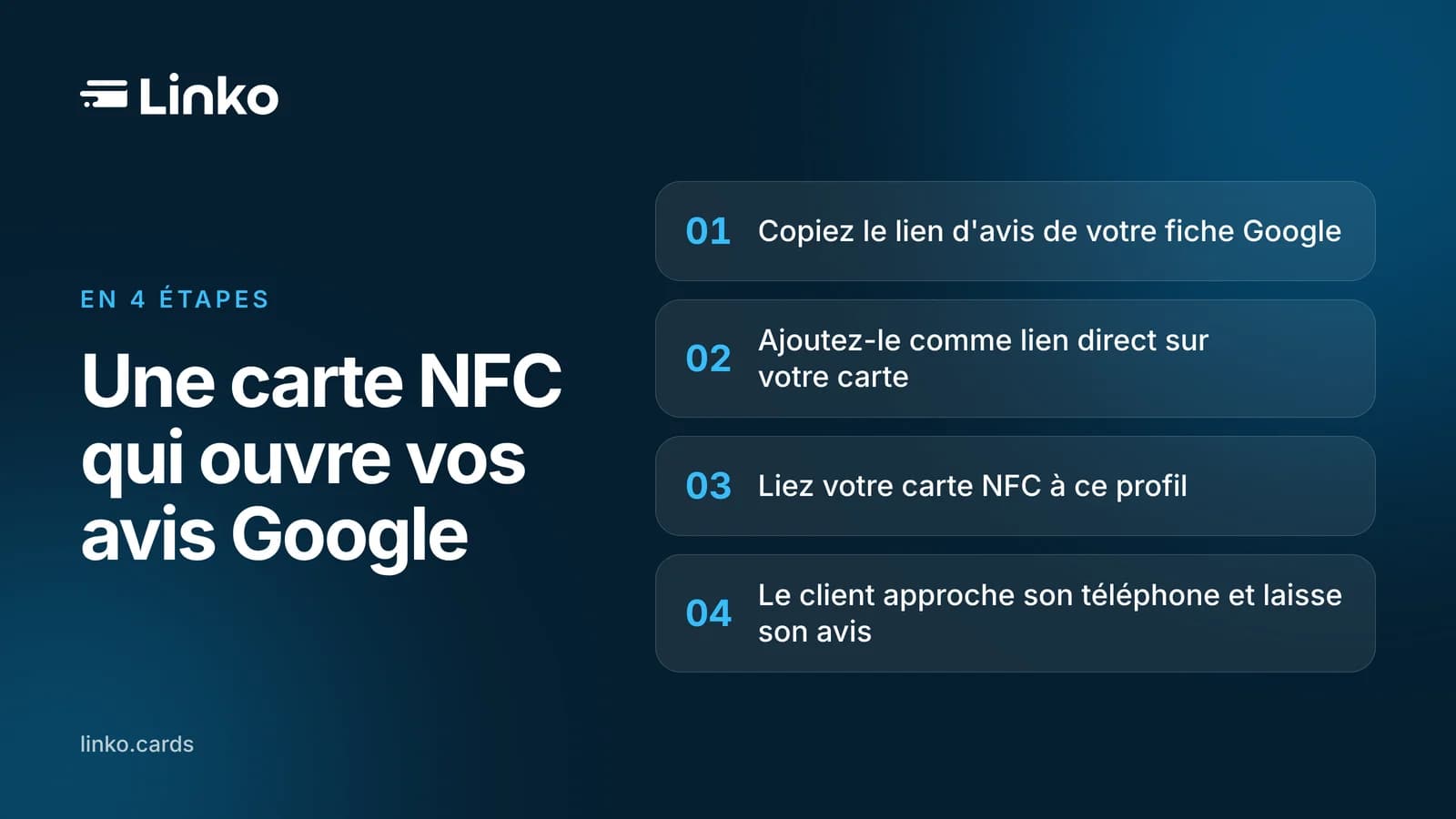
- Copiez le lien d'avis depuis votre fiche d'établissement Google (sur ordinateur).
- Enregistrez ce lien comme destination de votre carte.
- Testez la carte avec un téléphone, puis avec le QR code.
- Placez la carte à l'endroit où le client est satisfait : caisse, bureau, fin de rendez-vous.
Faire la même chose avec Linko
Linko est d'abord une carte de visite digitale : votre profil en ligne, partagé par QR code, carte NFC ou signature e-mail. Parmi les types de liens de l'éditeur de carte figure Google Reviews, avec son icône.
- Dans votre fiche Google, copiez le lien d'avis (Voir les avis, puis Recevoir plus d'avis).
- Dans Linko, ouvrez l'éditeur de votre carte, section Liens, puis Créer un lien et choisissez Google Reviews.
- Collez le lien
g.page/…copié à l'étape 1. - Enregistrez : le lien apparaît sur votre carte.
- Pour que la carte NFC ouvre directement vos avis, cliquez sur Rendre Direct sur ce lien.
- Liez votre carte NFC à cette carte Linko, puis testez-la avec un téléphone.
Le lien direct fait ce que son nom dit : il s'ouvre directement, sans afficher votre carte de visite digitale. Quand quelqu'un scanne la carte NFC, il arrive donc sur vos avis, pas sur votre profil. Sans lien direct, le lien Google Reviews reste simplement visible sur votre profil, avec vos autres liens.
Attention au format du lien
Linko attend un lien commençant par https://g.page/ (ou seulement la fin de ce lien). Un lien d'un autre format, par exemple search.google.com/local/writereview?placeid=…, serait recomposé de travers. Copiez le lien depuis votre fiche, puis testez-le avec le bouton Tester votre lien.
Vous pouvez modifier le lien à tout moment depuis votre tableau de bord, sans reprogrammer la carte. Pour présenter de nouveau votre profil complet, retirez simplement le mode lien direct.
Astuce
Gardez deux cartes Linko : une pour votre profil professionnel, une dédiée aux avis. Vous évitez de basculer le lien direct selon les moments.
Pour voir les cartes disponibles, rendez-vous sur la boutique Linko.
Quand et comment demander un avis
Le meilleur moment est la fin d'une prestation, tant que l'expérience est récente2. Quelques repères pour la demande :
| Situation | Formulation neutre |
|---|---|
| Fin de rendez-vous | « Votre avis nous intéresse. Vous pouvez le partager sur Google avec cette carte. » |
| Après une livraison | « Si vous le souhaitez, racontez votre expérience sur Google. » |
| E-mail de remerciement | Lien d'avis dans le message ou dans la signature |
Google cite notamment les reçus, les e-mails de remerciement et la fin d'une discussion comme occasions de partager le lien4. Évitez de demander « cinq étoiles » : la demande doit rester neutre2.
Les erreurs à éviter
- Offrir une contrepartie. C'est interdit par Google1.
- Filtrer les clients. Ne donner la carte qu'aux clients satisfaits relève du « review gating »2. Proposez-la à tous les clients qui répondent à un critère objectif (prestation terminée, commande livrée).
- Ignorer les avis reçus. Google recommande de répondre aux avis et de prendre en compte les négatifs comme les positifs1.
- Oublier un plan B. Joignez un QR code à côté de la carte pour les téléphones qui ne lisent pas le NFC.
Questions fréquentes
Faut-il une application pour lire une carte NFC d'avis ?
Non, il suffit d'approcher le téléphone de la carte. Le client doit en revanche être connecté à un compte Google pour publier1.
Une carte NFC garantit-elle plus d'avis ?
Non. Elle réduit l'effort du client, mais le nombre d'avis dépend surtout du moment où vous demandez et de la qualité de la prestation.
Puis-je offrir une remise en échange d'un avis ?
Non. Google interdit les avantages offerts en échange d'un avis, y compris les produits gratuits ou à prix réduit1.
Puis-je changer le lien d'avis plus tard ?
Ça dépend de la carte. Une puce programmée avec une adresse fixe doit être réécrite. Avec Linko, la destination se modifie depuis le tableau de bord.
Prêt à tester ? Découvrez les cartes NFC Linko.
Notes
-
Google, « Conseils pour obtenir plus d'avis », Aide Fiche d'établissement Google : https://support.google.com/business/answer/3474122?hl=fr ↩ ↩2 ↩3 ↩4 ↩5 ↩6 ↩7
-
IONOS Digital Guide, « Comment avoir plus d'avis Google ? », 28/10/2026 : https://www.ionos.fr/digitalguide/web-marketing/vendre-sur-internet/comment-avoir-plus-davis-google/ ↩ ↩2 ↩3 ↩4
-
GMB Club, « Lien avis Google et QR code avis Google » : https://gmb-club.com/lien-avis-google ↩
-
Google, « Créer un lien ou un QR code pour demander des avis », Aide Fiche d'établissement Google : https://support.google.com/business/answer/16816815?hl=fr ↩ ↩2