Créer une carte de visite pour signature mail : lien, QR code ou signature Linko
Créer une carte de visite pour signature mail : ajoutez un lien, un QR code ou une signature reliée à votre carte digitale, dans Gmail ou Outlook.
L'essentiel
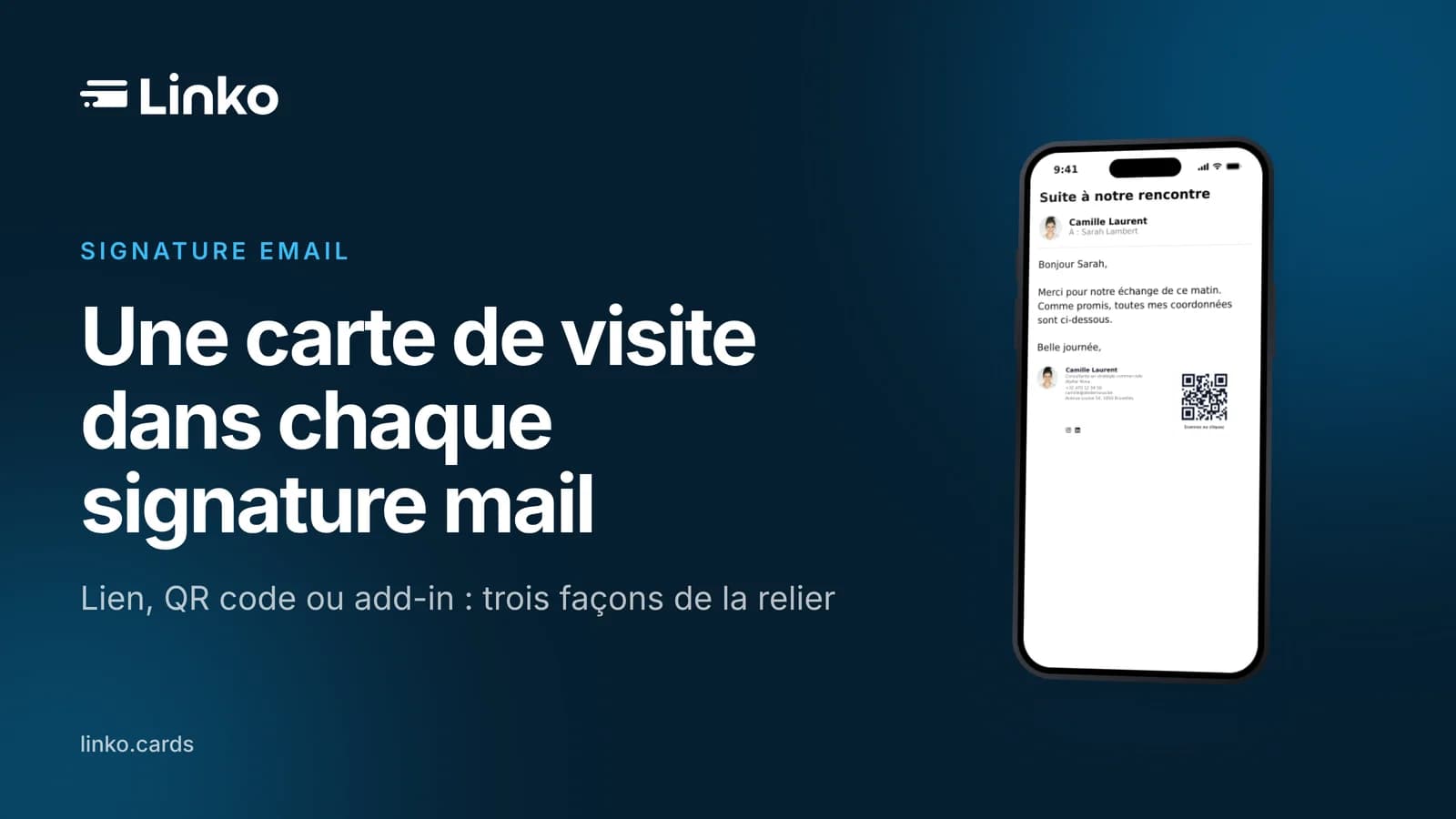
- Une carte de visite dans une signature mail se présente sous trois formes : un lien, une image cliquable ou un QR code.
- Le lien texte est la méthode la plus fiable : il n'est jamais bloqué par les filtres d'images.
- Dans Gmail, la signature se règle dans Paramètres, puis Voir tous les paramètres, section Signature.
- Avec Linko, la signature se crée depuis votre carte, peut afficher un QR code vers elle, et se copie dans Gmail ou s'insère toute seule dans Outlook.
Sommaire
Vous envoyez des dizaines d'e-mails par semaine, et chacun se termine par un bloc de coordonnées que personne ne recopie. Votre destinataire doit retaper votre numéro, chercher votre site, retrouver votre profil LinkedIn. Une carte de visite digitale placée dans la signature règle cela : un clic, et il ouvre votre profil complet dans son navigateur.
Ce guide explique comment créer une carte de visite pour votre signature mail : les trois formes possibles, les étapes dans Gmail, et la façon dont Linko relie signature et carte pour éviter les copier-coller.
Pourquoi mettre une carte de visite dans sa signature mail ?
Une signature classique est un texte figé. Si votre numéro ou votre poste change, il faut la modifier à la main, sur chaque messagerie et chaque appareil. Une carte digitale se met à jour à un seul endroit : la signature ne contient qu'un renvoi vers elle, et le destinataire voit toujours la version à jour.
Le destinataire y gagne aussi. Il n'installe aucune application : la carte s'ouvre dans le navigateur de son téléphone ou de son ordinateur, et il peut enregistrer vos coordonnées sans les saisir. Si vous voulez comprendre le principe de la carte elle-même, lisez d'abord le guide complet de la carte de visite digitale.
Les trois façons de relier une carte à sa signature
Le fournisseur de cartes Wave Connect décrit trois méthodes dans son guide sur l'ajout d'une carte à la signature : le lien hypertexte, l'image cliquable et le QR code. Voici comment les comparer.
| Méthode | Avantage | Limite |
|---|---|---|
| Lien texte | Toujours visible, jamais bloqué | Peu visuel |
| Image cliquable | Attire l'œil | Peut être bloquée par la messagerie du destinataire |
| QR code | Se scanne depuis un écran ou une impression | Peu pratique si le mail est lu sur le téléphone qui devrait scanner |
Le même guide conseille de commencer par un lien texte, puis d'ajouter une image une fois l'affichage vérifié, et de réserver le QR code en complément d'un lien cliquable. C'est un conseil de bon sens : un QR code seul ne sert pas à quelqu'un qui lit votre mail sur son téléphone.
À savoir
Les images dans une signature peuvent ne pas s'afficher chez le destinataire tant qu'il n'a pas autorisé les images. Placez toujours un lien texte à côté d'une image ou d'un QR code.
Ajouter le lien de sa carte dans Gmail
Les étapes suivent l'aide officielle de Gmail sur la création d'une signature.
- Copiez le lien public de votre carte de visite digitale.
- Ouvrez Gmail, cliquez sur Paramètres en haut à droite, puis sur Voir tous les paramètres.
- Dans la section Signature, saisissez vos coordonnées, puis un texte d'accroche, par exemple « Ma carte de visite ».
- Sélectionnez ce texte, ajoutez un lien, et collez l'adresse de votre carte.
- Choisissez cette signature comme signature par défaut pour les nouveaux messages et pour les réponses.
- Cliquez sur Enregistrer les modifications en bas de la page.
Une signature Gmail peut contenir jusqu'à 10 000 caractères, et une image est comptée dans cette limite (source : aide Gmail). Si Gmail affiche une erreur, redimensionnez l'image. Si vous écrivez depuis plusieurs adresses avec l'option « Envoyer des e-mails en tant que », réglez une signature pour chacune d'elles.
Et dans Outlook ?
Le principe est le même : un lien dans la zone de signature. Les chemins changent selon la version d'Outlook. Notre guide sur la signature Outlook pas à pas détaille le nouvel Outlook et Outlook classique.
Créer la signature depuis sa carte avec Linko
Le lien ajouté à la main fonctionne, mais il reste un bloc de texte à recopier sur chaque messagerie. Linko part de l'autre bout : la signature se construit à partir de votre carte, dans le tableau de bord.
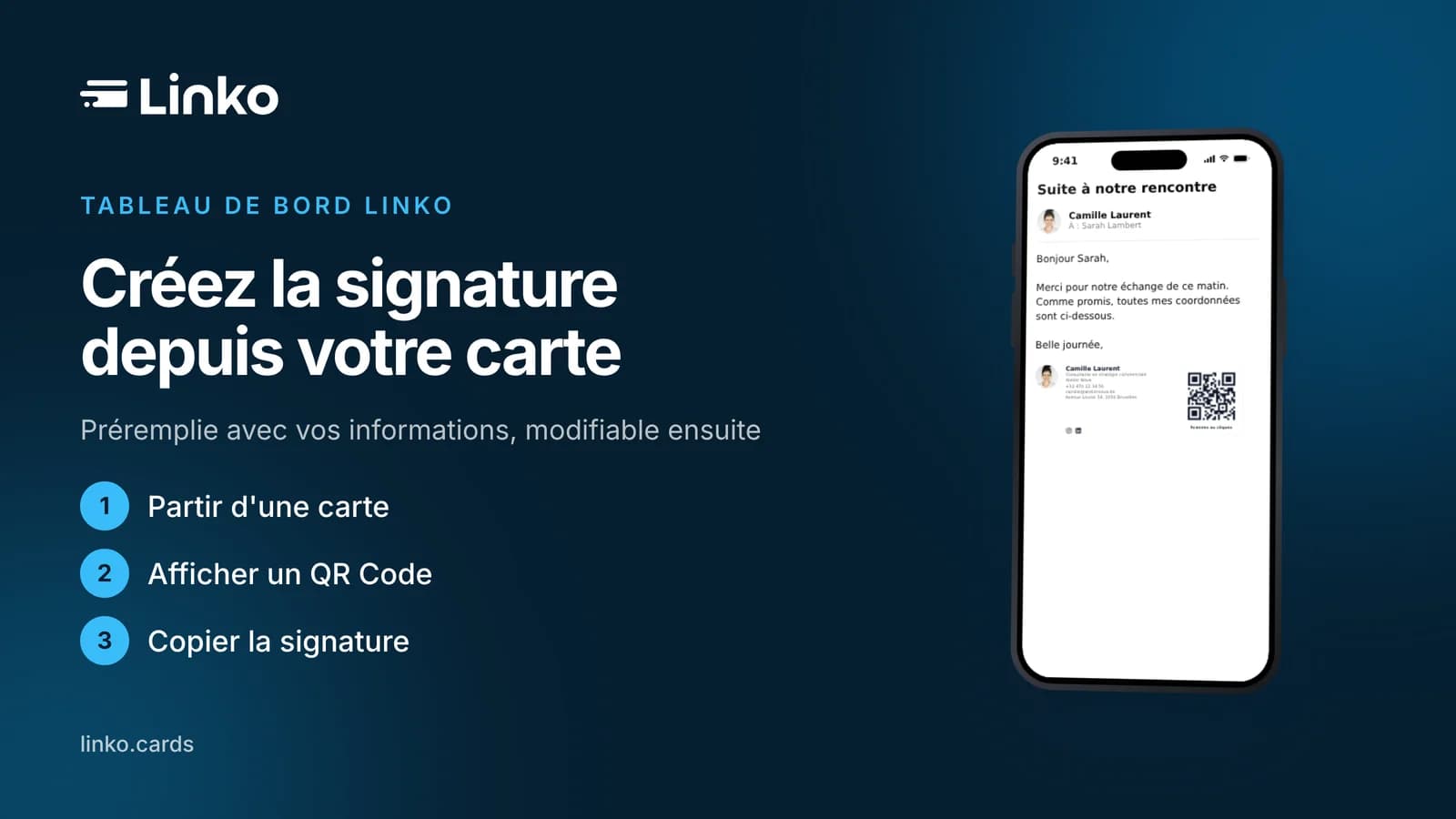
Ce que vous faites
- Dans Mes signatures, cliquez sur Créer une signature et donnez-lui un nom.
- Choisissez la carte dont elle reprend les informations (nom, poste, entreprise, coordonnées). Vous pouvez tout modifier ensuite.
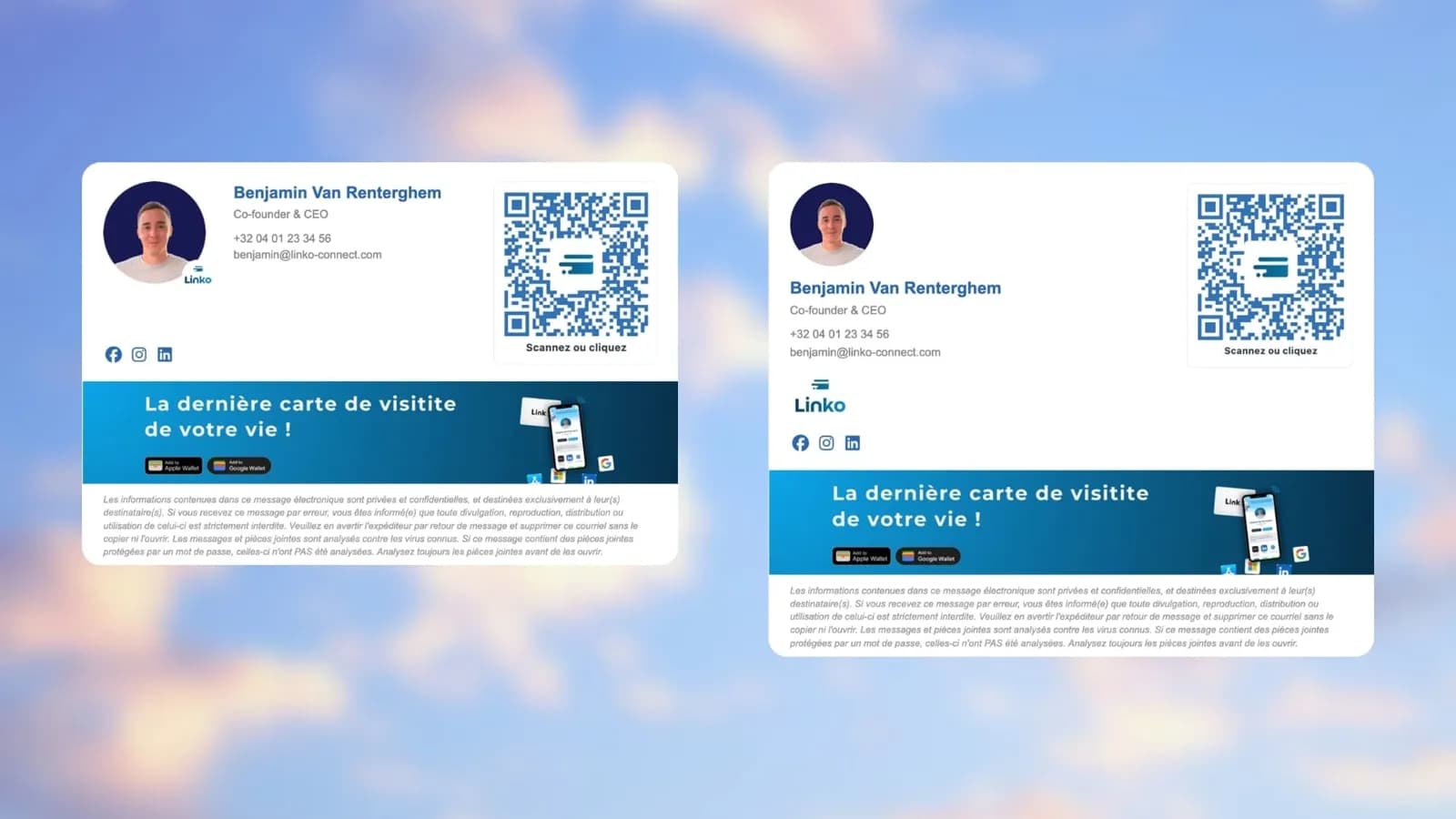
- Choisissez la mise en page, Classique ou Verticale. Vous pouvez ajouter une photo, un logo, une bannière cliquable ou une mention légale.
- Activez Afficher un QR Code et indiquez la carte vers laquelle il pointe.
- Cliquez sur Enregistrer.
Ce qui se passe ensuite
Pour Gmail, utilisez le bouton Copier la signature (ou Copier le code HTML), puis collez-la dans la zone Signature des paramètres Gmail décrits plus haut. Pour Outlook, l'add-in « Linko for Outlook » demande votre signature à Linko et l'insère dans chaque nouveau message, sans copier-coller. Il doit être déployé une fois par l'administrateur Microsoft 365 de votre organisation.
Lien ajouté à la main
- Un bloc de texte à créer dans chaque messagerie
- À modifier partout quand une information change
- Aucun QR code, sauf à le fabriquer à part
Signature Linko
- Créée une fois, à partir de votre carte
- QR code relié à la carte de votre choix
- Insertion automatique dans Outlook avec l'add-in
Pour le détail de la fonctionnalité et de son usage en équipe, lisez notre article sur la signature mail d'entreprise.
Pour une équipe
Quand dix commerciaux écrivent à vos clients, dix signatures différentes donnent une image brouillonne. Dans Linko, les signatures peuvent être gérées par un groupe de l'entreprise : le tableau de bord distingue les signatures personnelles, celles de l'entreprise et celles gérées par le groupe. Chacun garde ainsi sa carte, avec une présentation commune.
Les erreurs à éviter
- Une image seule : si elle est bloquée, la carte devient invisible. Ajoutez un lien texte.
- Un QR code seul : inutile sur un mail lu sur téléphone.
- Oublier les réponses : réglez la signature par défaut pour les nouveaux messages et pour les réponses.
- Une signature trop lourde : gardez l'essentiel, un moyen de contact et le lien vers la carte.
- Un lien non testé : envoyez-vous un message de test, y compris vers une adresse d'un autre fournisseur.
Vous voulez une signature reliée à votre carte, pour vous ou pour toute l'équipe ?
Questions fréquentes
Faut-il une carte NFC pour mettre une carte de visite dans sa signature ?
Non. La signature renvoie vers votre carte digitale par un lien ou un QR code. La carte NFC sert à la partager en face à face, avec un téléphone.
Le destinataire doit-il installer une application ?
Non. La carte s'ouvre dans le navigateur.
Quelle méthode choisir pour commencer ?
Le lien texte. Il fonctionne partout et n'est pas bloqué par les filtres d'images. Ajoutez ensuite un QR code ou une image si vous le souhaitez.
Puis-je utiliser Linko avec Gmail ?
Oui : créez la signature dans Linko, copiez-la, puis collez-la dans les paramètres de signature de Gmail. L'insertion automatique, elle, passe par l'add-in Outlook.
Comment modifier ma signature quand mon poste change ?
Modifiez-la dans Linko, puis recopiez-la dans Gmail. Dans Outlook avec l'add-in, les prochains messages portent la version à jour.