QR code LinkedIn : le trouver, le créer et le partager
QR code LinkedIn : où le trouver dans l'app, comment le partager, ses limites et comment créer un QR code à vos couleurs qui ouvre votre carte de visite.
L'essentiel
- Chaque membre LinkedIn a un QR code, accessible dans l'application mobile : icône QR dans la barre de recherche, puis l'onglet Mon code.
- Scanné, il ouvre le profil LinkedIn de la personne ; il ne l'ajoute pas aux contacts du téléphone.
- Le QR code LinkedIn ne se personnalise pas (ni logo ni couleur) et n'existe que dans l'app mobile.
- Pour envoyer vers votre carte de visite complète, ou enregistrer vos coordonnées en une touche, un QR code de carte digitale est plus complet.
- Avec Linko, le QR code de la carte se télécharge, se partage et existe en version hors ligne qui enregistre le contact.
Sommaire
- Où trouver son QR code LinkedIn ?
- Comment scanner le QR code LinkedIn de quelqu'un ?
- Les façons de partager son QR code LinkedIn
- Les limites du QR code LinkedIn
- Créer un QR code qui ouvre plus qu'un profil LinkedIn
- Faire la même chose avec Linko
- Bonnes pratiques avant d'imprimer un QR code
- Questions fréquentes
Vous rencontrez quelqu'un lors d'un événement et vous voulez rester en contact sur LinkedIn. Sortir le téléphone, ouvrir l'application, chercher son nom : c'est long. Le QR code LinkedIn est fait pour ça. Ce guide explique où le trouver, comment le partager, ce qu'il ne fait pas, et ce que vous pouvez faire d'autre avec un QR code sur vos supports.
Où trouver son QR code LinkedIn ?
Chaque membre LinkedIn a son propre QR code, unique1. Il se trouve dans l'application mobile, pas sur le site pour ordinateur2.
- Ouvrez l'application LinkedIn sur votre téléphone (mise à jour vers la dernière version).
- Touchez l'icône Code QR dans la barre de recherche, en haut de la page d'accueil.
- Ouvrez l'onglet Mon code : votre code s'affiche.
- Touchez Partager mon code pour l'envoyer par message ou par e-mail, ou Enregistrer dans les photos pour en garder une copie.
Les intitulés varient un peu entre iPhone et Android : sur Android, la page d'aide de LinkedIn mentionne l'enregistrement dans la galerie, et le partage direct y était annoncé comme à venir1. Si vous ne voyez pas un bouton, vérifiez simplement que l'application est à jour.
Comment scanner le QR code LinkedIn de quelqu'un ?
La procédure passe par la même icône1 :
- Touchez le Code QR dans la barre de recherche.
- Ouvrez l'onglet Scanner.
- Autorisez l'accès à l'appareil photo si l'application le demande, puis placez le téléphone au-dessus du code.
- Le profil de la personne s'ouvre : vous pouvez l'inviter à rejoindre votre réseau.
Vous avez reçu le code en image ? L'onglet Scanner permet aussi de lire un code enregistré dans votre galerie1.
Les façons de partager son QR code LinkedIn
- Le montrer sur l'écran. C'est le plus rapide pendant un événement, et rien n'est à imprimer.
- L'envoyer. Le bouton de partage envoie l'image par message ou par e-mail1.
- L'enregistrer pour l'imprimer ou l'afficher. Sur un badge, une diapositive de présentation, un chevalet de table.
- L'afficher en fond d'écran de verrouillage. Astuce pratique les jours d'événement : le code est accessible sans déverrouiller le téléphone.
Si vous imprimez le code, testez-le d'abord avec plusieurs téléphones. LinkedIn ne précise pas si le scan avec l'appareil photo classique ouvre le profil ou s'il faut passer par l'application2.
Les limites du QR code LinkedIn
Il fait très bien une chose : ouvrir votre profil LinkedIn. Mais :
- Il n'est pas personnalisable. Pas de logo, pas de couleur, pas de cadre2.
- Il n'existe que sur mobile. Le site LinkedIn sur ordinateur ne le propose pas2.
- Il ne vous ajoute pas aux contacts. La personne qui scanne arrive sur votre profil. Votre numéro et votre e-mail ne s'enregistrent pas dans son téléphone, et restent soumis aux paramètres de confidentialité de LinkedIn2.
- Il suppose que l'autre personne utilise LinkedIn.
Après un événement chargé, vous récupérez donc des demandes de connexion, mais pas forcément un moyen de rappeler ou d'écrire par e-mail.
Créer un QR code qui ouvre plus qu'un profil LinkedIn
Un QR code n'est qu'un lien transformé en image. Le vôtre peut mener à ce que vous voulez, y compris à une carte de visite digitale qui regroupe votre profil LinkedIn, votre téléphone, votre e-mail, votre site et vos autres réseaux. Le visiteur choisit ce dont il a besoin, sans application à installer.
QR code LinkedIn
- Ouvre votre profil LinkedIn
- Disponible dans l'application mobile uniquement
- Pas de couleur ni de logo
- Ne sauvegarde pas vos coordonnées
QR code d'une carte digitale
- Ouvre une carte avec tous vos liens, dont LinkedIn
- Se télécharge et se partage depuis l'application
- Couleur et logo personnalisables
- Peut enregistrer vos coordonnées en une touche
Pour le principe général, lisez Qu'est-ce qu'une carte de visite digitale ? et la page carte de visite QR code.
Faire la même chose avec Linko
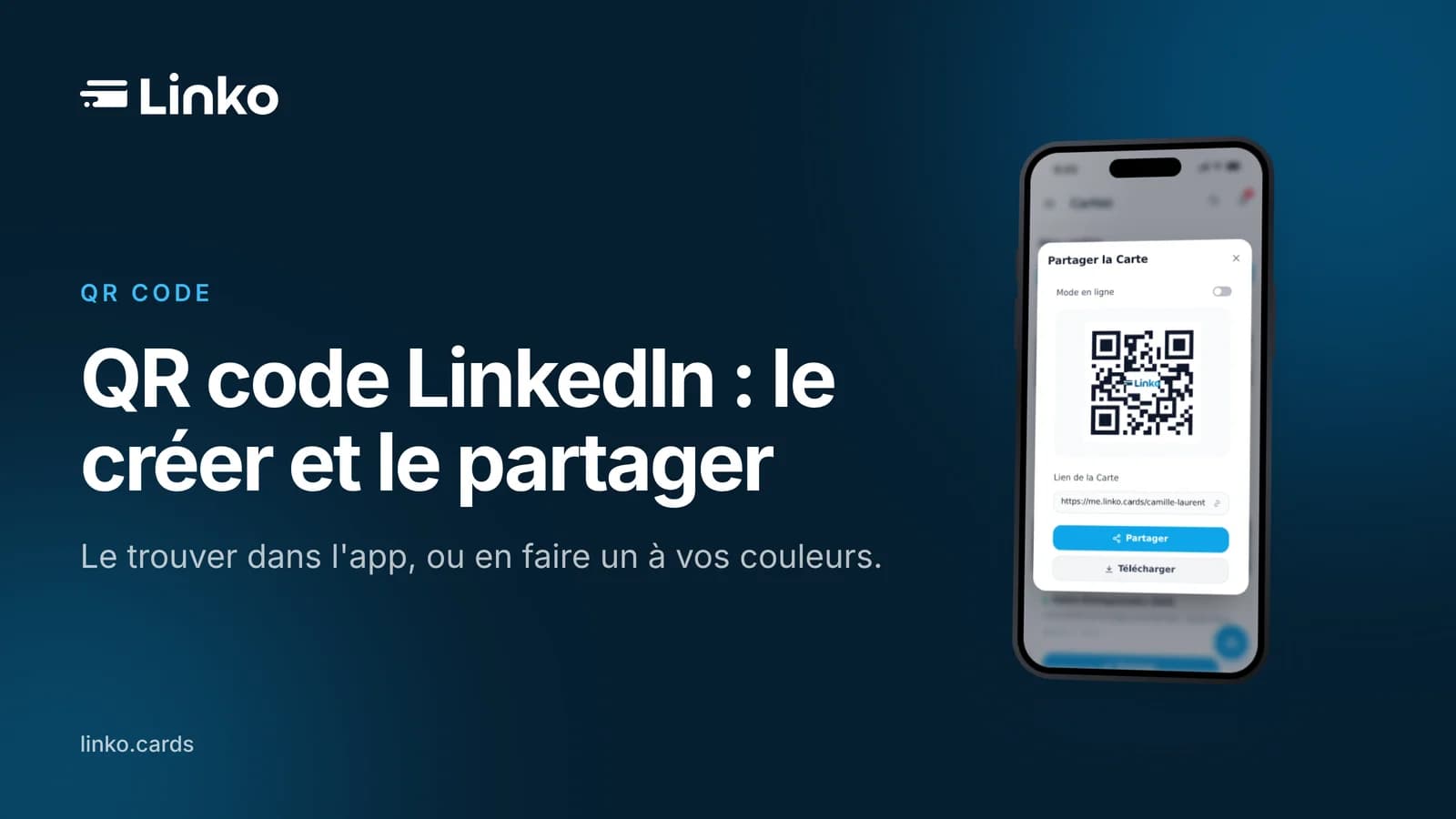
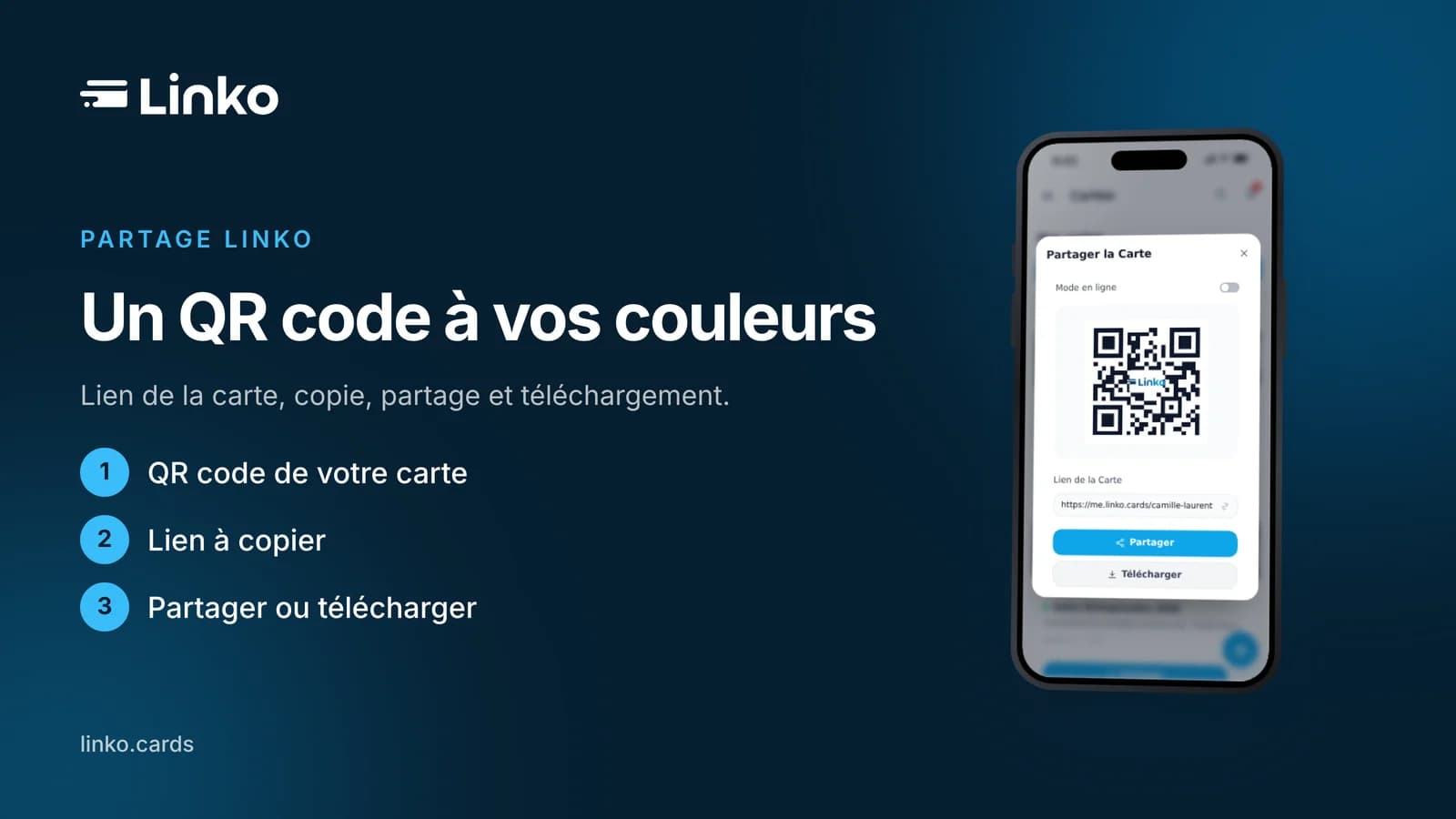
Dans Linko, chaque carte a son QR code. La fenêtre de partage d'une carte propose :
- le QR code de la carte, aux couleurs que vous avez choisies ;
- le lien court de la carte, avec un bouton pour le copier ;
- un bouton Partager (ou la copie du lien si le téléphone ne propose pas le partage) ;
- un bouton Télécharger pour récupérer l'image du code ;
- un interrupteur en ligne / hors ligne. En mode hors ligne, le QR code contient directement votre fiche de contact (vCard) : la personne qui le scanne peut enregistrer vos coordonnées sans connexion internet.
Dans l'éditeur de carte, la section Code QR permet de choisir la couleur du code et de personnaliser le logo au centre.
Pour que le visiteur retrouve vos réseaux, ajoutez votre profil LinkedIn parmi les liens de la carte : le QR code mène alors à votre carte, et LinkedIn est à un clic.
Astuce
Placez le QR code là où vous le montrez : au dos d'une carte papier, sur un badge, dans une présentation. Avec le code en ligne, la carte affichée est toujours à jour, même si vos informations changent après l'impression.
Le QR code n'est pas le seul moyen de partage : la carte s'ouvre aussi avec une puce NFC (voir Puce NFC : comment ça marche), s'ajoute à Wallet (voir Carte de visite Wallet) et se place dans la signature e-mail (voir Signature Outlook).
Bonnes pratiques avant d'imprimer un QR code
- Un lien stable. Si vous imprimez une adresse de profil que vous changez ensuite, les exemplaires imprimés pointent toujours vers l'ancienne. Un QR code de carte digitale évite ce piège : c'est la carte qui se met à jour.
- Une taille suffisante. Évitez les codes minuscules ; testez la lecture à la distance réelle d'usage.
- Un test sur deux téléphones. Un iPhone et un Android, avec l'appareil photo par défaut.
- Une invitation claire. Un petit texte à côté du code, par exemple « Scannez pour retrouver mes coordonnées ».
Questions fréquentes
Où se trouve le QR code LinkedIn ?
Dans l'application mobile : icône Code QR dans la barre de recherche, puis onglet Mon code1.
Peut-on avoir son QR code LinkedIn sur ordinateur ?
LinkedIn ne le propose pas sur le site pour ordinateur2. Pour en avoir un depuis un ordinateur, il faut passer par un générateur de QR code à partir de l'adresse de votre profil, ou par une carte digitale.
Le QR code LinkedIn enregistre-t-il mes coordonnées ?
Non, il ouvre votre profil. Pour enregistrer vos coordonnées en une touche, il faut un QR code de contact (vCard), comme le mode hors ligne d'une carte Linko2.
Puis-je mettre mon logo sur mon QR code LinkedIn ?
Le QR code intégré à LinkedIn n'est pas personnalisable2. Celui d'une carte Linko, oui : couleur et logo central.
Faut-il un compte LinkedIn pour scanner mon code ?
Pour le QR code LinkedIn, la page d'aide décrit le scan depuis l'application LinkedIn1. Un QR code de carte digitale s'ouvre avec l'appareil photo du téléphone, sans application.
Un QR code à vos couleurs, qui mène à votre carte et à votre profil LinkedIn.
Notes
-
LinkedIn, « Utiliser un code QR LinkedIn pour vous mettre en relation avec des membres », Assistance LinkedIn : https://www.linkedin.com/help/linkedin/answer/a525288/utilisation-linkedin-d-un-code-qr-pour-communiquer-avec-les-membres?lang=fr ↩ ↩2 ↩3 ↩4 ↩5 ↩6 ↩7
-
ConnectMachine, « QR code LinkedIn : le trouver, le partager, s'en passer », mis à jour le 21/10/2026 : https://www.connectmachine.ai/fr/blog/linkedin-qr-code/ ↩ ↩2 ↩3 ↩4 ↩5 ↩6 ↩7 ↩8