Signature Gmail : ajouter la sienne en 2 minutes
Signature Gmail : où la saisir sur ordinateur et sur Android, comment en gérer plusieurs et que faire quand elle ne s'affiche pas. Pas à pas, vérifié.
· 3 min de lecture
L'essentiel
- Sur ordinateur, la signature Gmail se règle dans Paramètres, Voir tous les paramètres, section Signature.
- Gmail accepte jusqu'à 10 000 caractères, image comprise.
- Sur Android, la signature mobile est un réglage séparé de celle de l'ordinateur.
- Vous pouvez avoir plusieurs signatures et en choisir une par défaut.
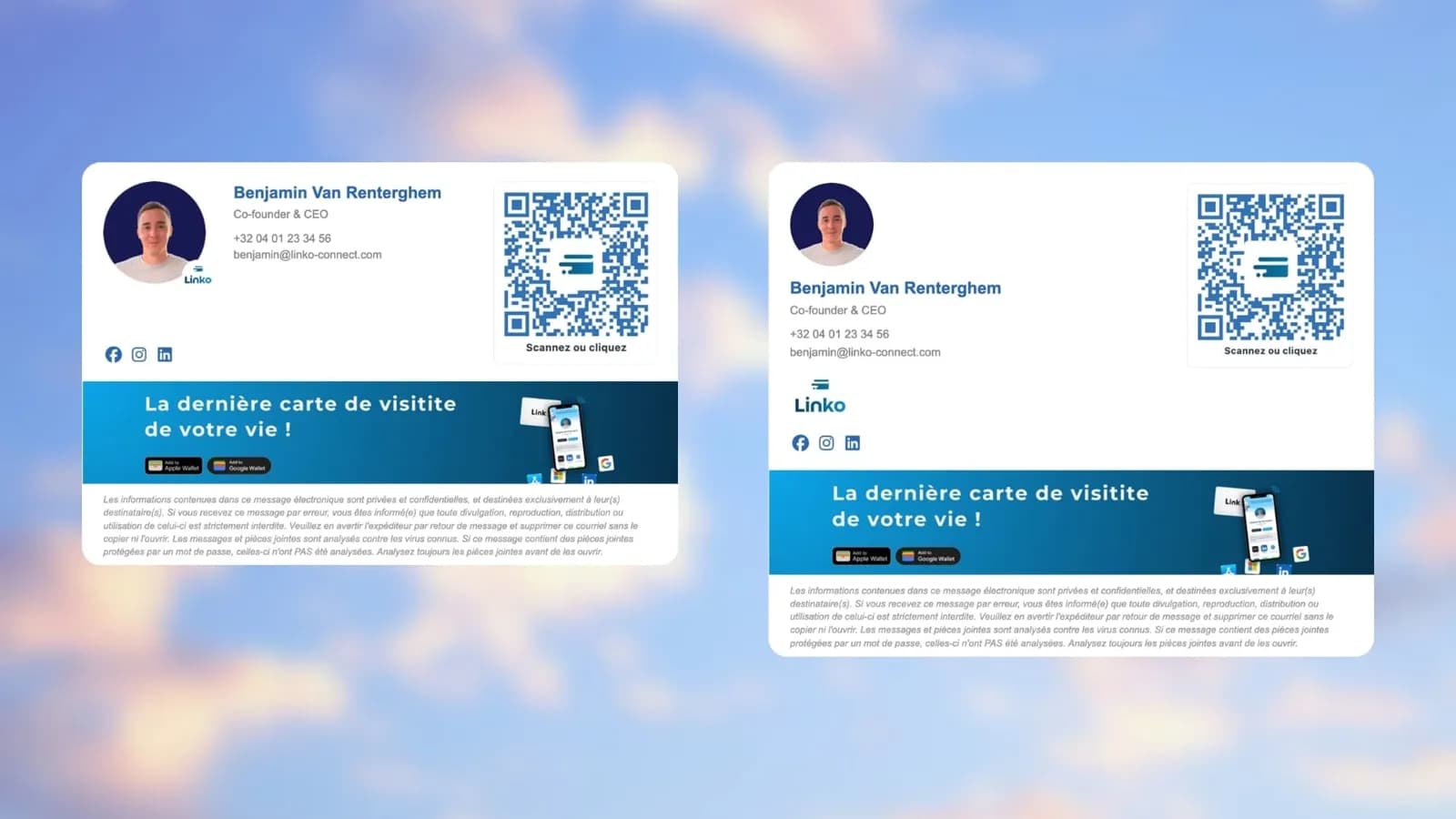
- Une signature Linko se copie dans ce même champ, avec photo, coordonnées et QR code.
Notre guide complet : Signature email
Sommaire
Pour ajouter une signature dans Gmail, ouvrez les paramètres, choisissez « Voir tous les paramètres », écrivez votre texte dans la section « Signature », puis enregistrez. Comptez deux minutes. Voici les étapes exactes sur ordinateur, puis sur Android, avec les pannes les plus courantes.
Ajouter une signature Gmail sur ordinateur
- Ouvrez Gmail dans votre navigateur.
- En haut à droite, cliquez sur l'icône Paramètres, puis sur Voir tous les paramètres.
- Dans l'onglet Général, faites défiler jusqu'à la section Signature.
- Saisissez votre texte : nom, fonction, téléphone, site. Vous pouvez ajouter une image ou changer le style du texte.
- Tout en bas de la page, cliquez sur Enregistrer les modifications.
Sans ce dernier clic, rien n'est conservé. C'est l'oubli le plus fréquent.
Limite à connaître
Une signature peut contenir jusqu'à 10 000 caractères, et l'image compte dans ce total. Si Gmail affiche une erreur, réduisez la taille de l'image. Source : aide Gmail.
Gérer plusieurs signatures
Gmail permet d'en créer plusieurs, par exemple une version complète pour vos nouveaux mails et une version courte pour vos réponses.
- Dans la section Signature, choisissez la signature par défaut pour les nouveaux messages et pour les réponses.
- Pour modifier le nom d'une signature, cliquez sur l'icône de modification à côté de son nom.
- Pendant la rédaction d'un mail, le bouton Insérer une signature permet d'en changer.
Si vous envoyez aussi depuis une autre adresse enregistrée dans votre compte (« Envoyer des e-mails en tant que »), un menu déroulant au-dessus du champ vous laisse définir une signature par adresse. Si ce menu n'apparaît pas, vérifiez vos adresses dans la page Comptes et importation des paramètres.
Ajouter une signature Gmail sur Android
Sur mobile, la signature se règle dans l'application, séparément de l'ordinateur.
- Ouvrez l'application Gmail.
- En haut à gauche, appuyez sur Menu.
- Faites défiler, puis appuyez sur Paramètres.
- Sélectionnez le compte Google concerné.
- Appuyez sur Signature mobile, saisissez le texte, puis sur OK.
Cette signature ne sert que pour les mails envoyés depuis l'application. Si vous n'en définissez pas, la signature créée sur ordinateur est reprise dans les nouveaux messages (source : aide Gmail pour Android). Les étapes pour iPhone ne sont pas détaillées ici : elles n'ont pas été vérifiées pour cet article.
Quand la signature ne s'affiche pas
| Symptôme | Piste à vérifier |
|---|---|
| Rien ne change | Le bouton « Enregistrer les modifications » n'a pas été cliqué |
| Erreur à l'enregistrement | La signature dépasse 10 000 caractères : réduisez l'image |
| Absente d'une réponse | La signature par défaut pour les réponses n'est pas choisie |
| Différente sur mobile | Une signature mobile est définie dans l'application |
| Mauvaise adresse | Choisissez l'adresse dans le menu au-dessus du champ |
Une signature qui travaille pour vous
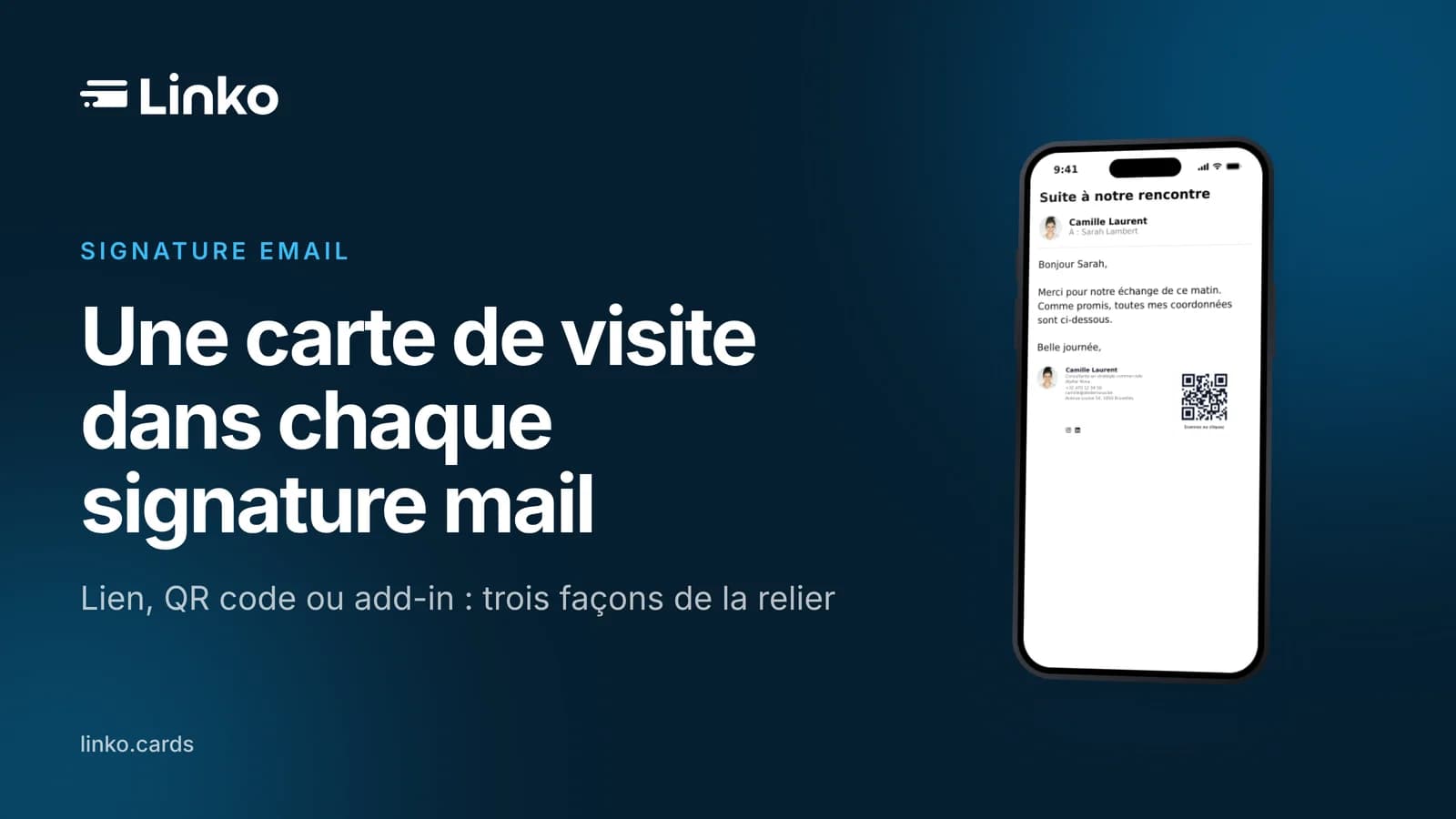
Un texte brut donne vos coordonnées. Une signature reliée à votre carte de visite digitale va plus loin : votre photo, votre poste, votre logo et un QR code qui ouvre votre carte, où le destinataire enregistre vos coordonnées en un geste.
Avec Linko, vous créez votre carte, vous choisissez ce qui s'affiche, puis vous copiez la signature et vous la collez dans le champ Signature de Gmail, aux étapes ci-dessus. La signature intégrant votre carte est disponible en formule gratuite, selon la page signature de Linko.
Pour la même démarche sur une autre messagerie, lisez notre guide Signature Outlook. Pour choisir entre lien, QR code et signature, voyez créer une carte de visite pour signature mail. Pour l'intérêt de la signature en entreprise, lisez Signature mail entreprise : transformez chaque e-mail en outil de networking.
Votre signature Gmail, avec votre carte de visite digitale, prête à coller.
Co-fondateur de Linko
Entrepreneur belge et développeur de formation, il construit Linko pour que chaque rencontre professionnelle devienne une opportunité suivie.